使用指南
如何从 X Analytics 下载账号复盘需要的两份 CSV
从 X Analytics 下载 Account overview 和 Posts and replies 两份 CSV,并导入老猫重建 X 账号复盘工具。包含日期范围选择、常见错误和数据口径说明。
- 发布
- 更新
- 作者
- 老猫
如果你第一次使用 X 账号复盘工具,先记住一件事:本工具需要的是 X Analytics 里的两份官方 CSV,不是 X 账号数据档案,也不是第三份自定义文件。
两份文件分别是什么?
概览页 CSV:Account overview
这份文件记录账号层面的每日数据,例如展示、互动、主页访问、新增关注和取消关注。它适合用来观察账号趋势、完整自然日变化和周期比较。
常见文件名类似:account_overview_analytics...csv。
内容页 CSV:Posts and replies
这份文件记录每条贴文截至导出时的累计表现,例如展示、收藏、详情展开、直接回复、主页访问和新增关注。它适合比较不同贴文的表现和效率。
常见文件名类似:account_analytics_content...csv。
账号数据档案(X data archive)是另一种下载内容,用来查看账号资料和历史数据,不是本工具需要导入的 Analytics CSV。
打开 X Analytics
登录 X 后打开X Analytics。页面名称和菜单位置可能会随账号、语言或 X 的界面更新而变化;本文使用当前实际界面中常见的“概览”和“内容”入口来说明。
如果你看不到 Analytics 页面,先确认当前账号具备访问入口,再继续下面的下载步骤。
下载 Account overview
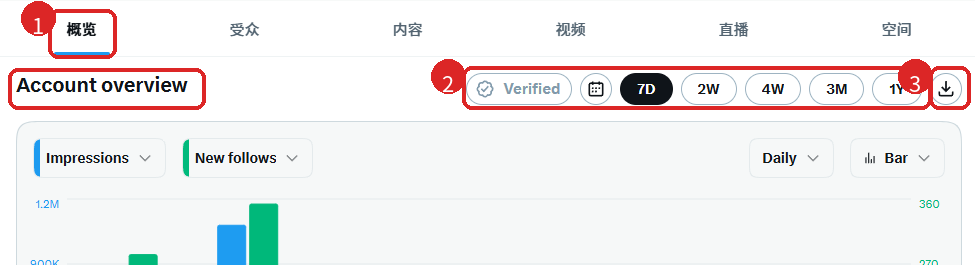
- 在 X Analytics 中进入“概览”。
- 确认页面显示
Account overview。 - 选择需要复盘的日期范围。
- 点击页面右上角的下载或导出按钮。
- 保存下载得到的 CSV,不要用 Excel 另存为其他格式后再上传。
这份 CSV 的日期代表账号每日统计日期。工具会用它计算账号层面的展示、互动、主页访问和关注变化。
下载 Posts and replies
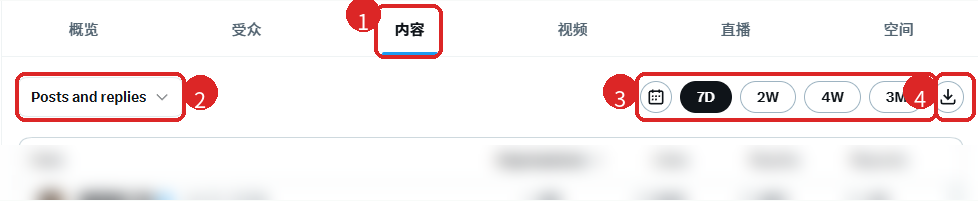
- 在 X Analytics 中进入“内容”。
- 选择
Posts and replies,不要选择仅显示原创贴文的Posts。 - 选择需要复盘的日期范围。
- 点击页面右上角的下载或导出按钮。
- 保存得到的 CSV。
X 官方说明,内容页 CSV 单次最多导出 30 天,并有 3000 条内容上限。贴文和回复较多时,请缩短日期范围后重新导出。
这份 CSV 的 Date 通常是贴文发布时间。它记录的是该条贴文截至导出时的累计表现,因此不能把它按 Date 相加后当作账号每天发生的表现。
日期范围怎么选?
两份文件的日期范围尽量保持一致,例如都选择最近 14 天或最近 30 天。这样跨文件查看时更容易对照。
可以按下面的目标选择范围:
| 目标 | 日期范围建议 |
|---|---|
| 先确认能否正常分析 | 最近 7 天 |
| 获得最近 7 个完整自然日 | 若范围包含今天,至少选择 8 天 |
| 比较最近 7 日与此前 7 日 | 若范围包含今天,至少选择 15 天 |
| 长期观察 | 最多可选择 30 天,但内容页存在导出上限 |
如果今天还没有结束,数据可能仍在增长,因此工具默认不把当天计入完整自然日比较。
如果两份 CSV 日期范围不完全一致,也不一定需要重新下载。工具会显示两份文件的共同覆盖日期,并在跨文件解读时提醒你以共同覆盖日期为准。
日期不同是否可用?
可以先上传查看。以下情况通常仍然有用:
- 一份覆盖 7 月 22 日至 7 月 28 日,另一份覆盖 7 月 25 日至 7 月 31 日:共同覆盖区间是 7 月 25 日至 7 月 28 日。
- 只有一份 CSV:仍可查看这份文件支持的分析,另一类分析会等待对应文件。
- 两份日期完全没有重叠:仍可分别查看各自数据,但不要把它们当成同一周期直接比较。
上传到复盘工具
打开老猫重建 X 账号复盘工具,在上传区点击“添加 X Analytics CSV”。两份文件可以一次选择,也可以分两次添加;工具会根据字段自动识别“概览页 CSV”和“内容页 CSV”。
上传后你会先看到本期摘要、下一步建议和代表内容。完整的文件来源与检查结果位于页面后部,方便核对原始文件和日期范围。
文件只在当前浏览器中处理,不上传服务器,也不读取历史数据库。刷新或关闭页面后,本次上传的文件和分析结果会消失。

常见问题
我下载到的是 X 账号数据档案,可以上传吗?
不能。账号数据档案通常是 ZIP 或包含多个 HTML、JSON 文件的归档,不是 Account overview 或 Posts and replies 的 Analytics CSV。请回到 X Analytics 页面,分别导出本文介绍的两份 CSV。
文件名和示例不一样,可以上传吗?
可以。文件名可能因语言、导出时间和浏览器下载规则变化。工具主要根据字段识别文件类型,不依赖文件名。
两份文件必须一次同时选择吗?
不需要。可以先添加一份,再追加另一份;已识别的文件会保留。
为什么内容页的日期不能当作每天表现?
因为内容页的每一行是单条贴文在导出时的累计表现,Date 主要用于表示发布时间。它不是这条贴文所有展示和互动发生的唯一日期。
为什么今天的数据不适合直接做完整周期比较?
因为当天还可能继续累积。工具会尽量把可能未完成的最新日期单独提示,并只在数据足够且日期连续时生成完整自然日比较。
数据与隐私说明
本文介绍的是两份 X Analytics CSV 的下载和导入方式。老猫重建工具只在当前浏览器会话内处理用户主动选择的文件,不上传、不联网读取 X 数据、不建立历史数据库,也不保存上传记录。
已经下载好两份 CSV?
参考资料
X 的界面名称和入口可能更新。本文把 X 官方页面说明、当前界面可见路径和本工具自己的数据口径分开描述;遇到界面变化时,应以你当前账号看到的页面为准。